 Readyzap
Para aquecer um número, primeiro você conecta o chip no Aquecedor. Dá para conectar lendo um QR Code ou digitando um código no WhatsApp.
Tenha em mãos o celular com o WhatsApp desse número, funcionando normalmente e sem aviso de restrição.
Vai usar o número para campanhas? A conexão do Disparador é separada. Veja Como conectar um número no Disparador.
Abrir a conexão
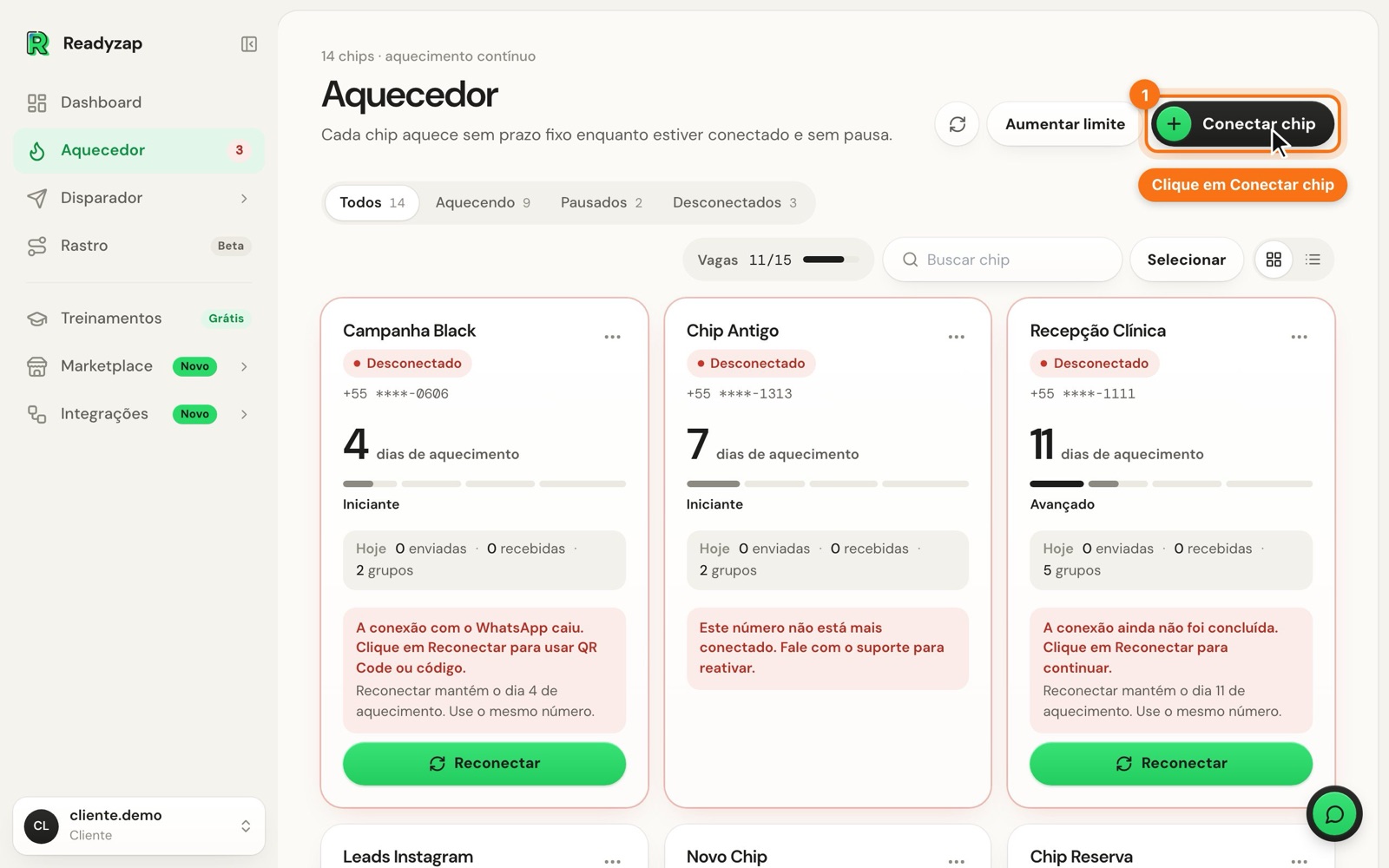
- No menu, abra Aquecedor.
- No alto da tela, clique em Conectar chip.
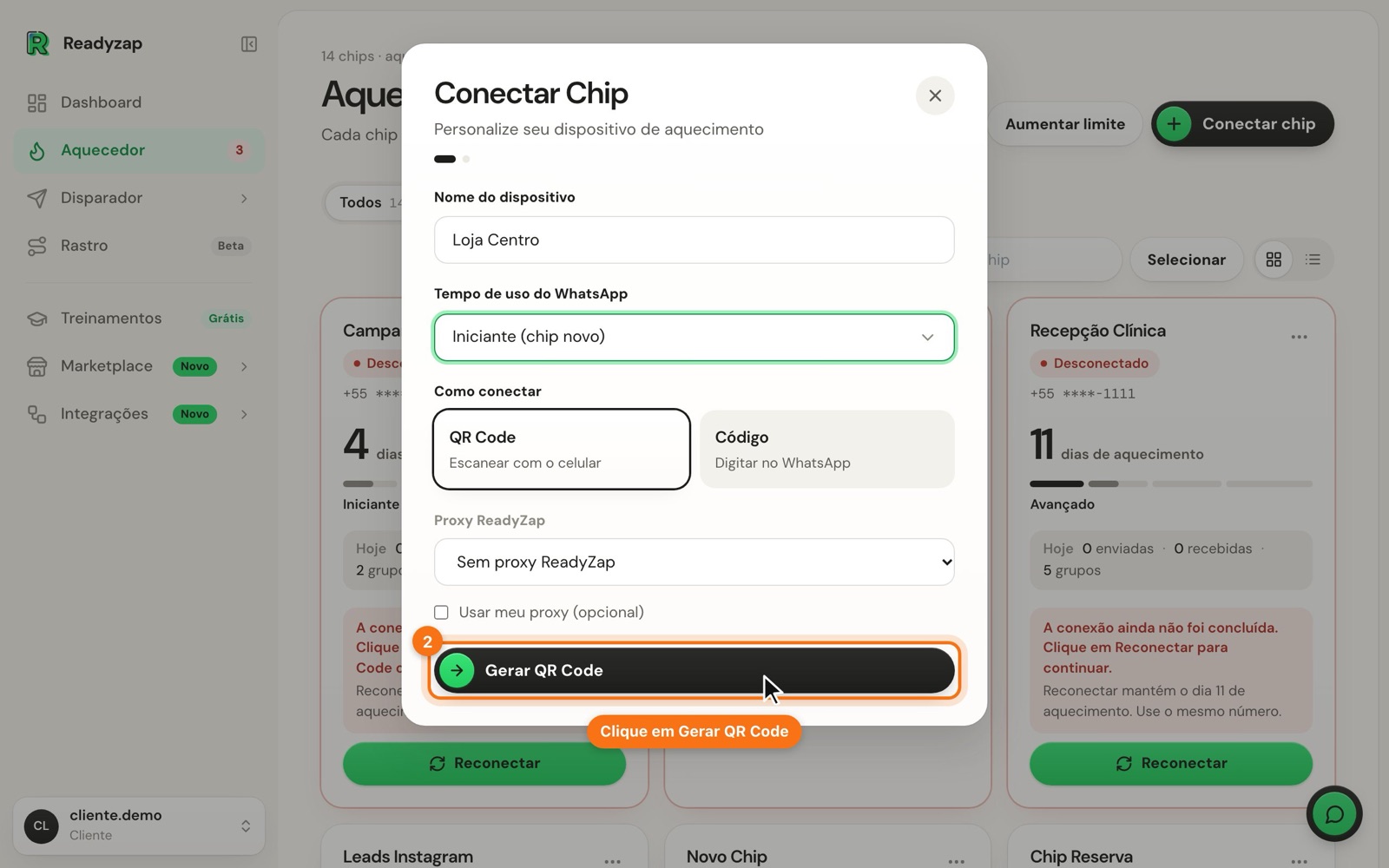
- Em Nome do dispositivo, dê um nome que ajude a reconhecer o chip (por exemplo, "Loja Centro").
- Em Tempo de uso do WhatsApp, escolha há quanto tempo o número é usado: Iniciante (chip novo), Avançado (algumas semanas) ou Profissional (vários meses).
- Em Como conectar, escolha QR Code ou Código.
O proxy é opcional. Se você não usa proxy, deixe essa parte como está.
Conectar com QR Code
- Com QR Code marcado, clique em Gerar QR Code.
- No celular, abra o WhatsApp e toque em Mais opções → Aparelhos conectados → Conectar aparelho.
- Aponte a câmera para o QR Code da tela.
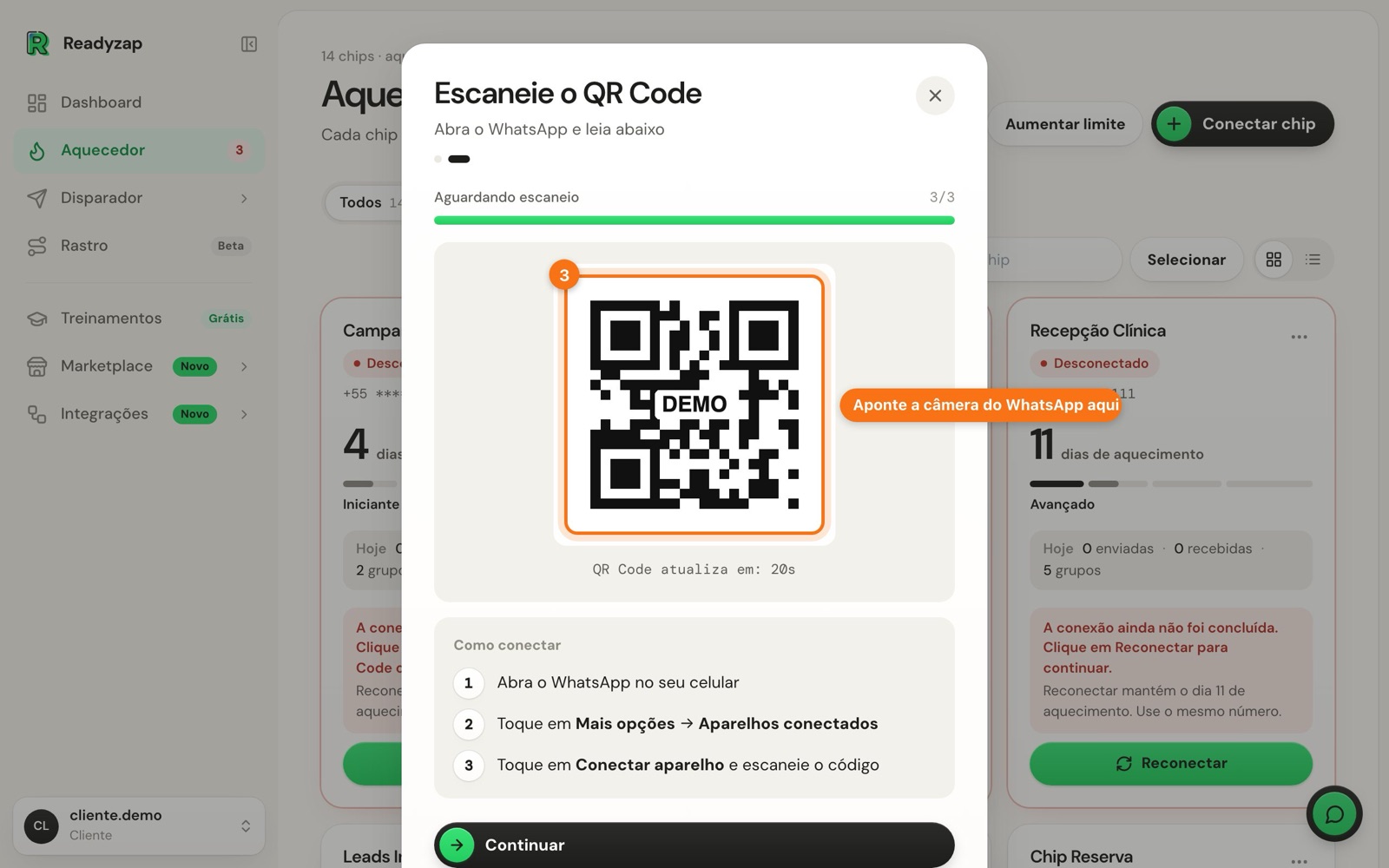
- Espere cerca de 1 minuto. O painel avisa Chip conectado! e o aquecimento começa.
Se o QR não ler, você pode conectar com código. Veja a próxima seção.
Conectar com código
- Em Como conectar, escolha Código.
- Em Número do WhatsApp, digite país + DDD + número, só números (por exemplo: 55, depois o DDD e o número).
- Clique em Gerar código.
- No celular, abra Aparelhos conectados → Conectar aparelho → Conectar com número de telefone.
- Digite no WhatsApp o código que aparece em Seu código.
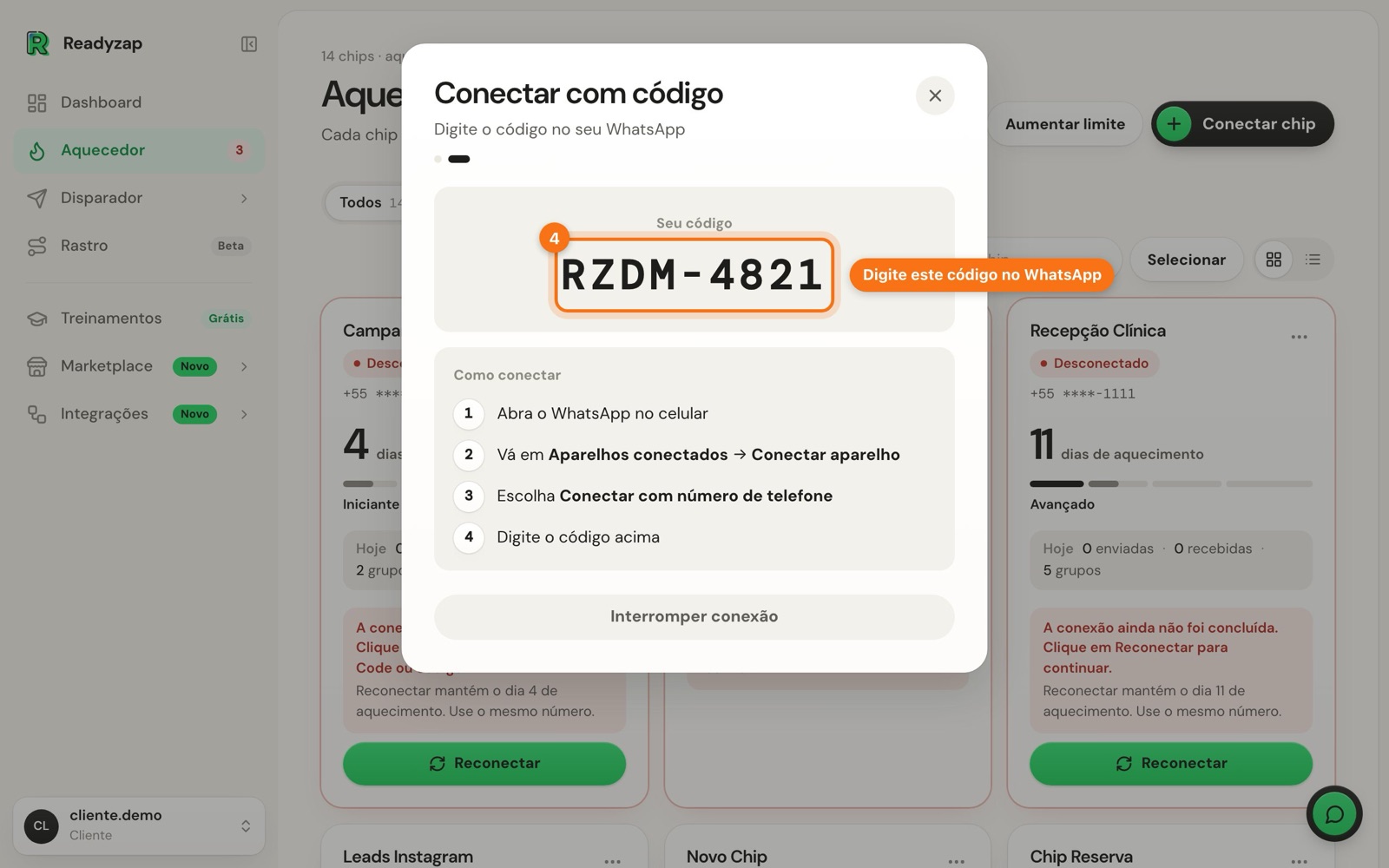
O código é digitado no WhatsApp para ligar o aparelho. Ele não é um SMS de cadastro.
Cuidados
- Não tente conectar de novo com o mesmo número enquanto uma tentativa está aberta.
- Fechar a janela no X antes de concluir cancela o QR e libera a vaga do plano.
- Nunca envie o QR Code ou o código para outras pessoas, nem para o suporte.
- Chip já cadastrado e desconectado? Não crie outro: use Reconectar no cartão. Veja Como reconectar um chip.
- Chegou ao limite de chips? Veja Como aumentar o limite de chips.
- Não conectou? Veja QR Code não aparece ou não escaneia.
Os prints usam dados de exemplo: nomes e números são fictícios.