 Readyzap
Tudo isso é feito no cartão do chip, na tela Aquecedor. Pausar e trocar o nome não mexem nos dias de aquecimento. Remover é definitivo.
Pausar e retomar o aquecimento
- No menu, abra Aquecedor.
- No cartão do chip, clique em Pausar.
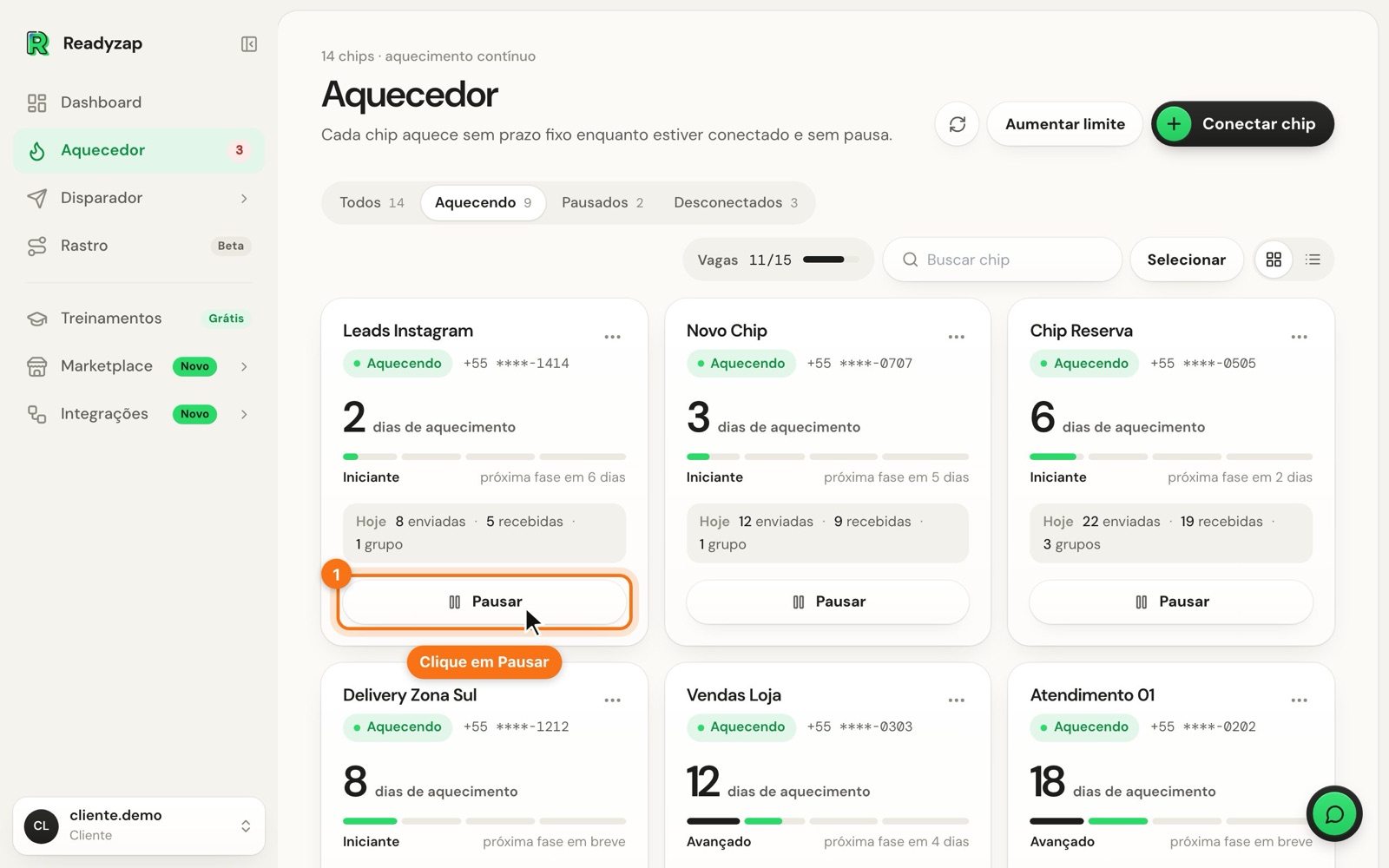
- O painel avisa Chip pausado e o chip passa para a lista Pausados. Enquanto estiver pausado, ele não aquece.
- Para continuar, clique em Retomar no mesmo cartão.
Trocar o nome do chip
- No cartão do chip, clique nos três pontos (...), no canto de cima.
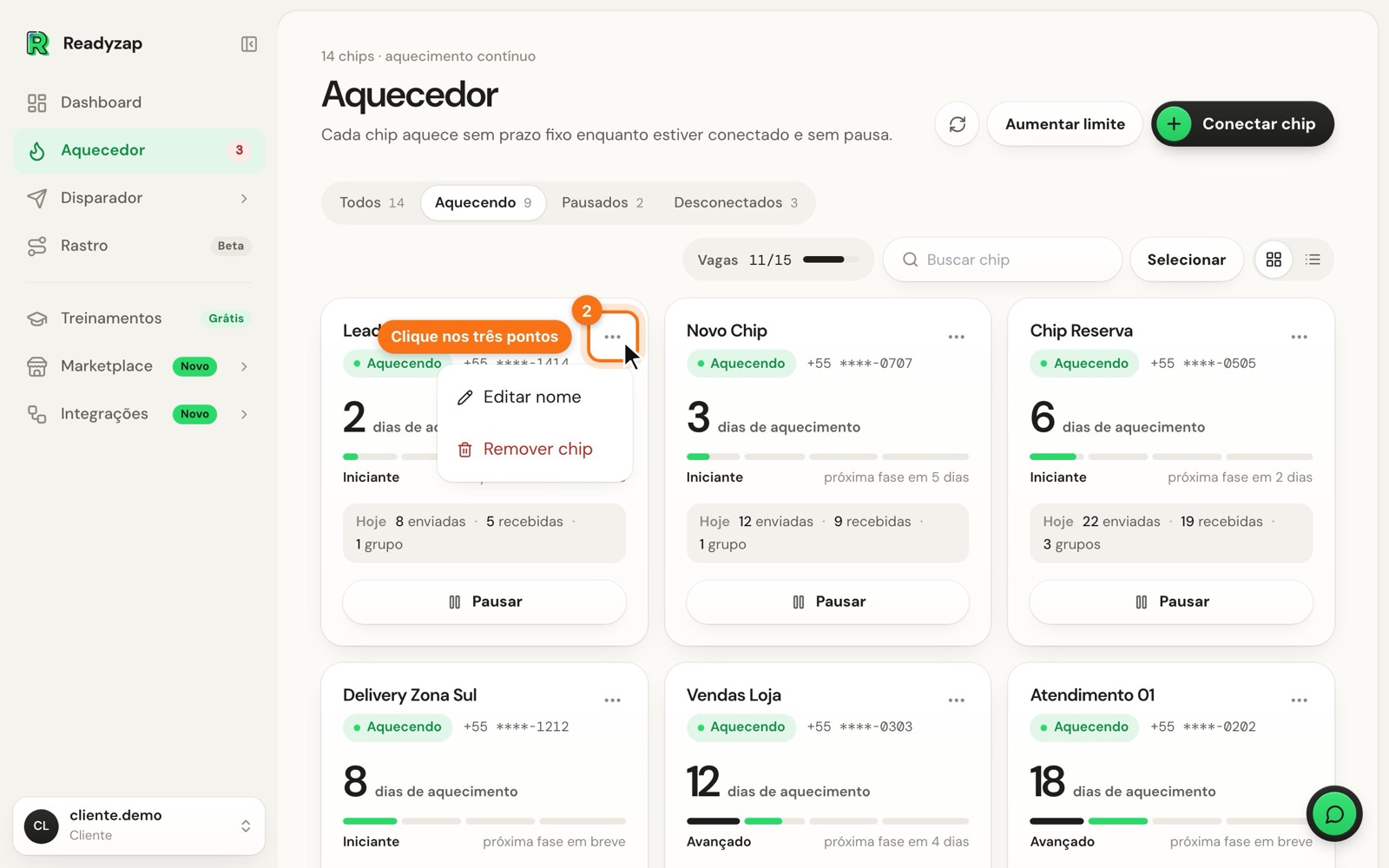
- Clique em Editar nome.
- Digite o novo nome em Nome do chip e clique em Salvar.
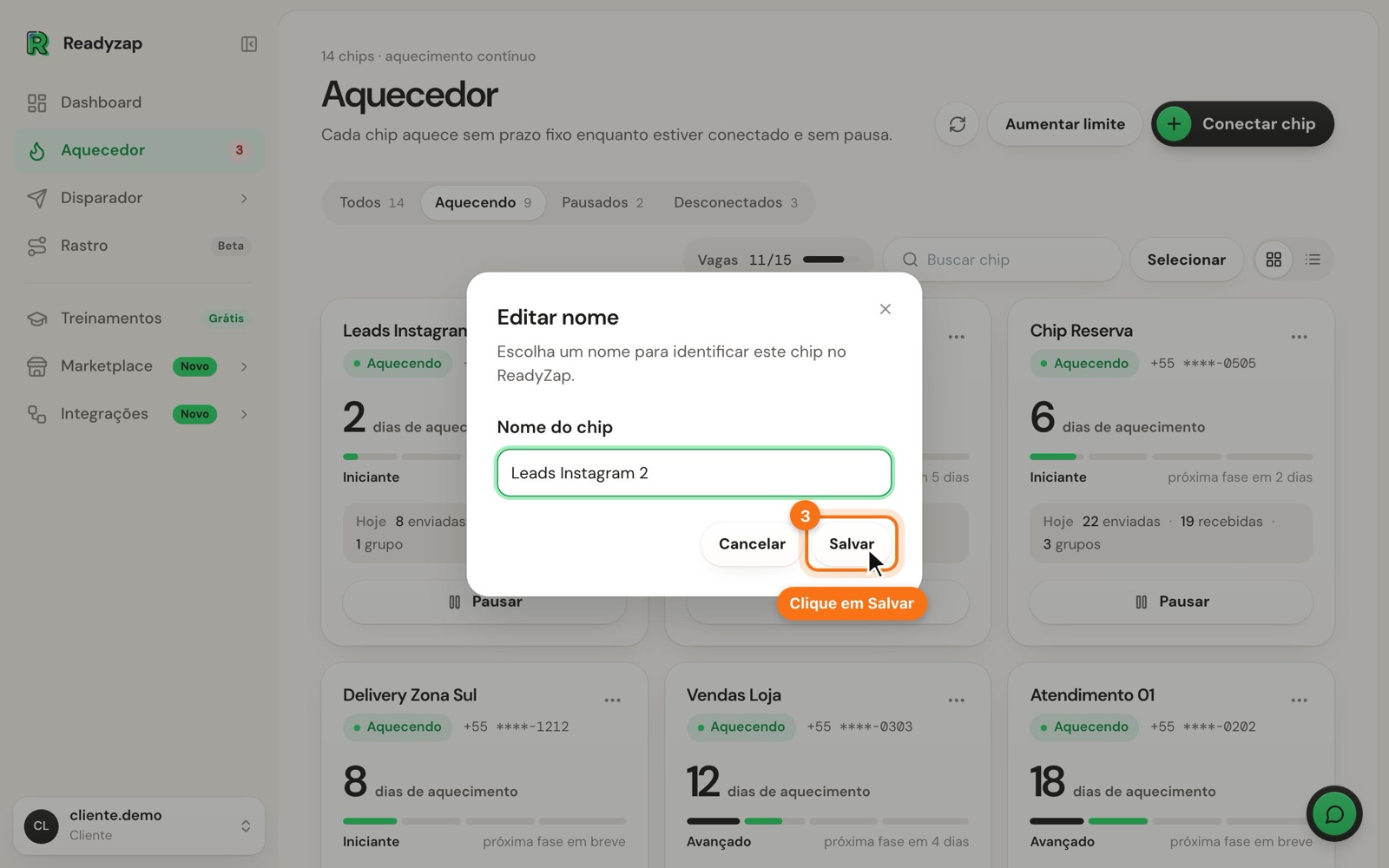
O nome serve só para você reconhecer o chip no painel. Ele não muda nada no WhatsApp.
Remover um chip
Antes de remover, leia com atenção: não dá para desfazer. O número sai do painel e o aquecimento dele termina. Para usar esse número de novo, você terá que conectar e aquecer do zero.
- No cartão do chip, clique nos três pontos (...).
- Clique em Remover chip.
- Na janela Remover este chip?, clique em Remover só se tiver certeza. Para desistir, clique em Cancelar.
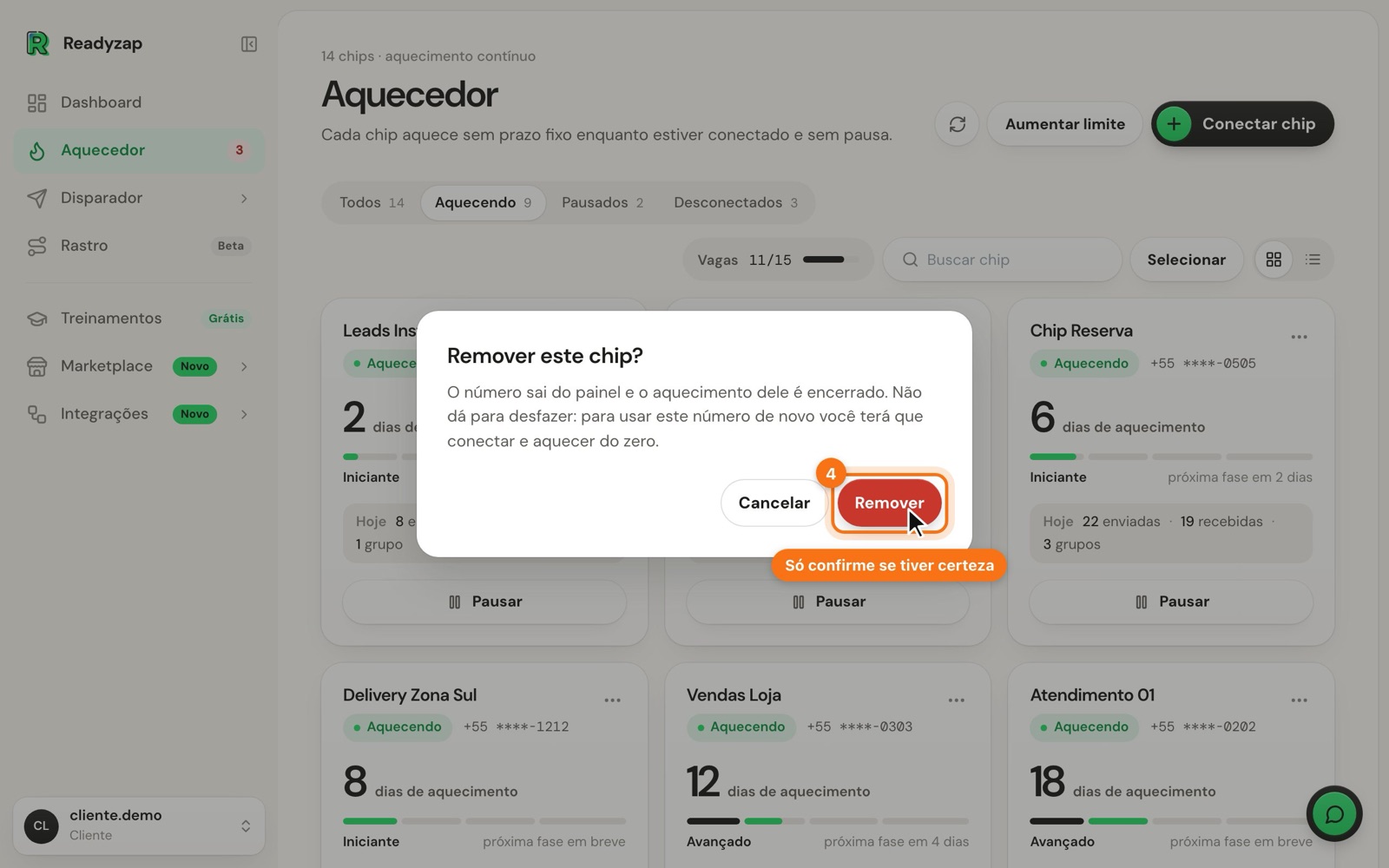
Remover um chip conectado libera a vaga dele no plano.
Para remover vários chips de uma vez, clique em Selecionar no alto da lista, marque os chips e clique em Remover.
Cuidados
- Chip Desconectado não precisa ser removido. Use Reconectar no cartão e o chip continua do mesmo dia. Veja Como reconectar um chip.
- Não remova um chip só porque o progresso parece lento. Veja Chip não está aquecendo.
- Se o botão Pausar não aparecer no cartão, o chip não pode ser pausado naquele momento (por exemplo, quando está desconectado).
Os prints usam dados de exemplo: nomes e números são fictícios.