 Readyzap
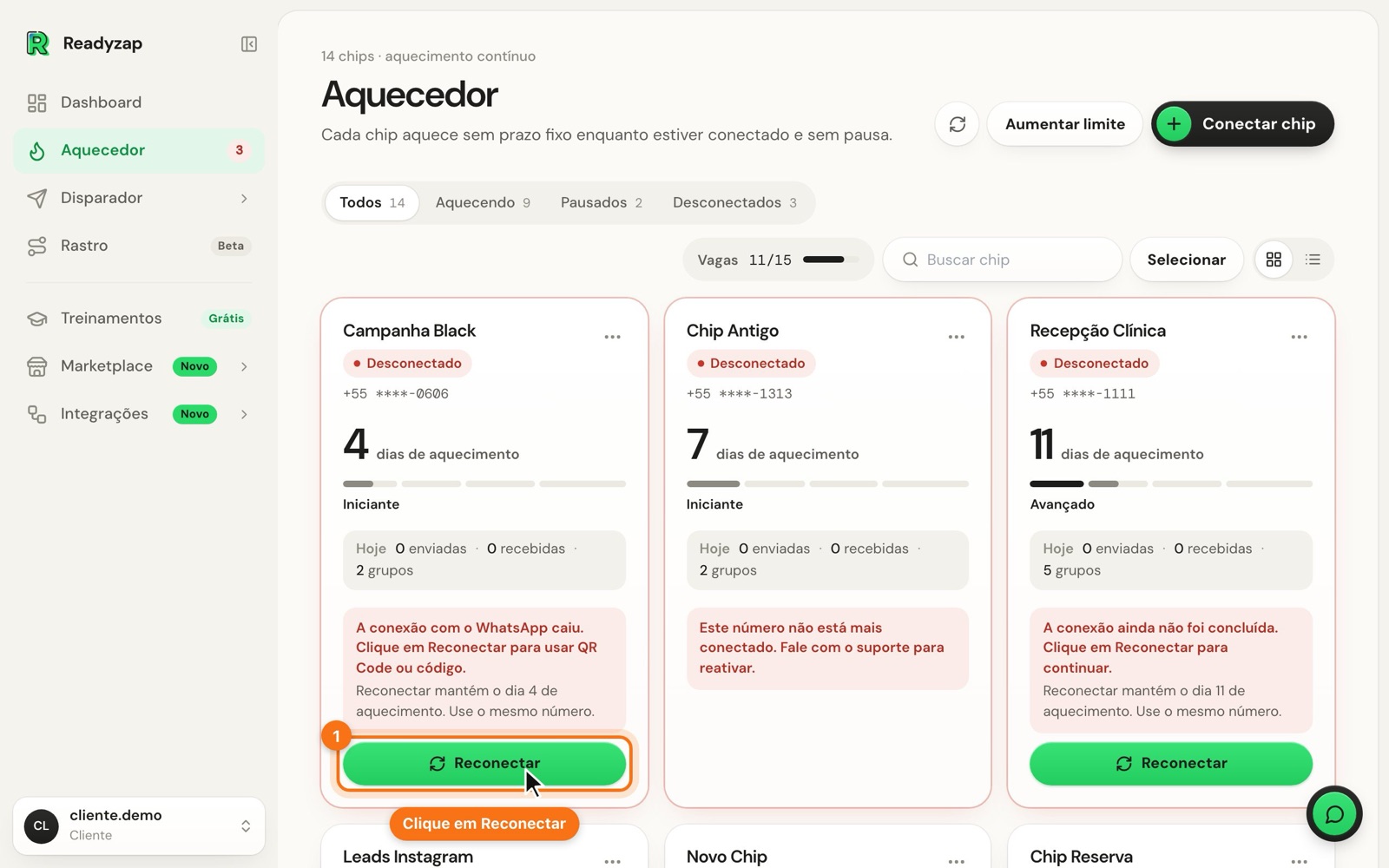
Quando a conexão com o WhatsApp cai, o chip fica Desconectado e o aquecimento para até você reconectar. Reconectando o mesmo número, o chip continua do dia em que estava.
Tenha em mãos o celular com o WhatsApp desse número.
Reconectar pelo cartão do chip
- No menu, abra Aquecedor. Os chips desconectados aparecem com a etiqueta vermelha Desconectado.
- No cartão do chip, clique em Reconectar.
- Muitas vezes o painel recupera a conexão sozinho e mostra Reconectado — Sessão restaurada. Pronto, não precisa fazer mais nada.
- Se abrir a janela Escaneie o QR Code, abra o WhatsApp no celular, toque em Mais opções → Aparelhos conectados → Conectar aparelho e aponte a câmera para o código.
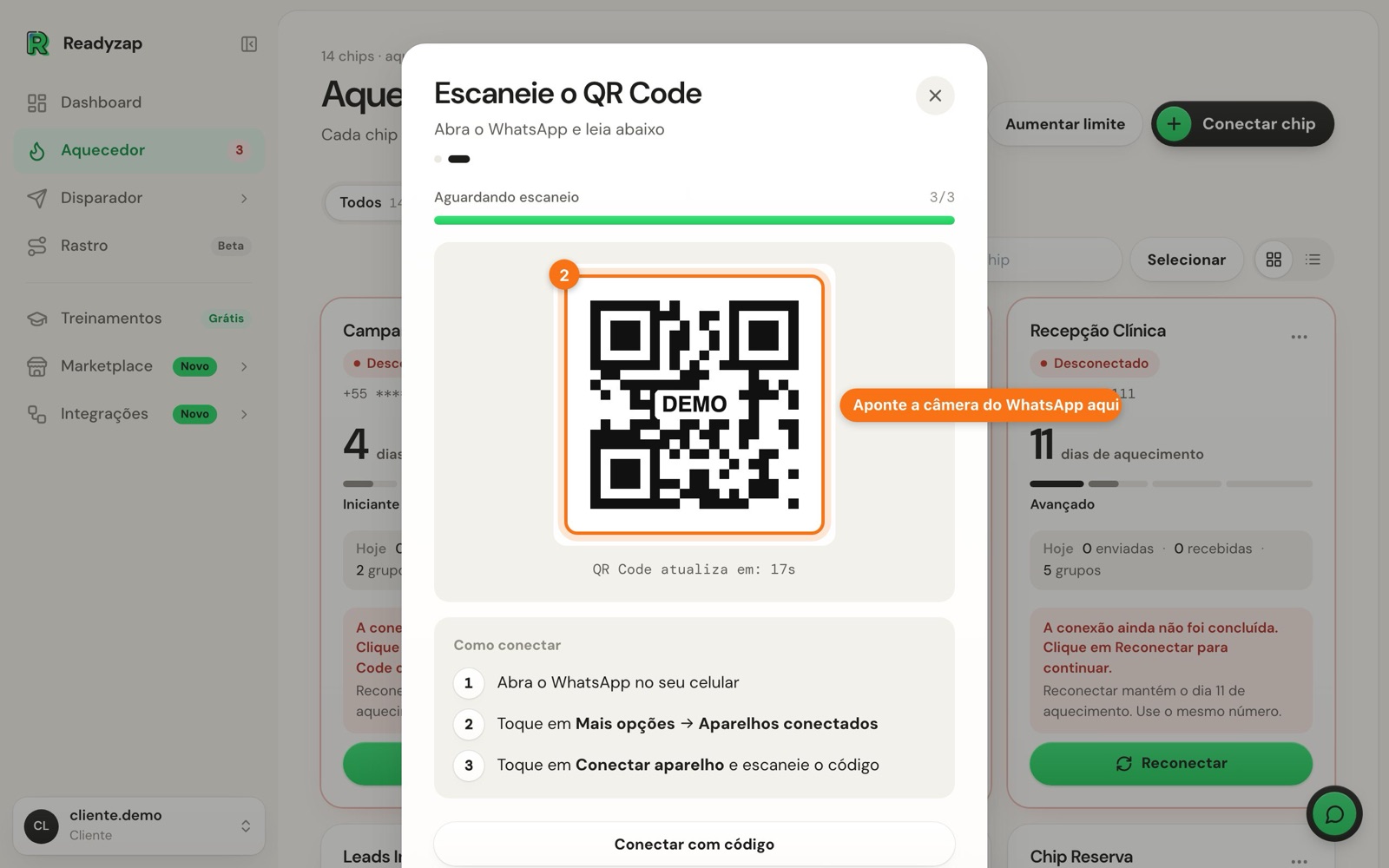
- Espere cerca de 1 minuto. O chip volta para Aquecendo e o contador de dias continua de onde parou.
Se preferir usar um código
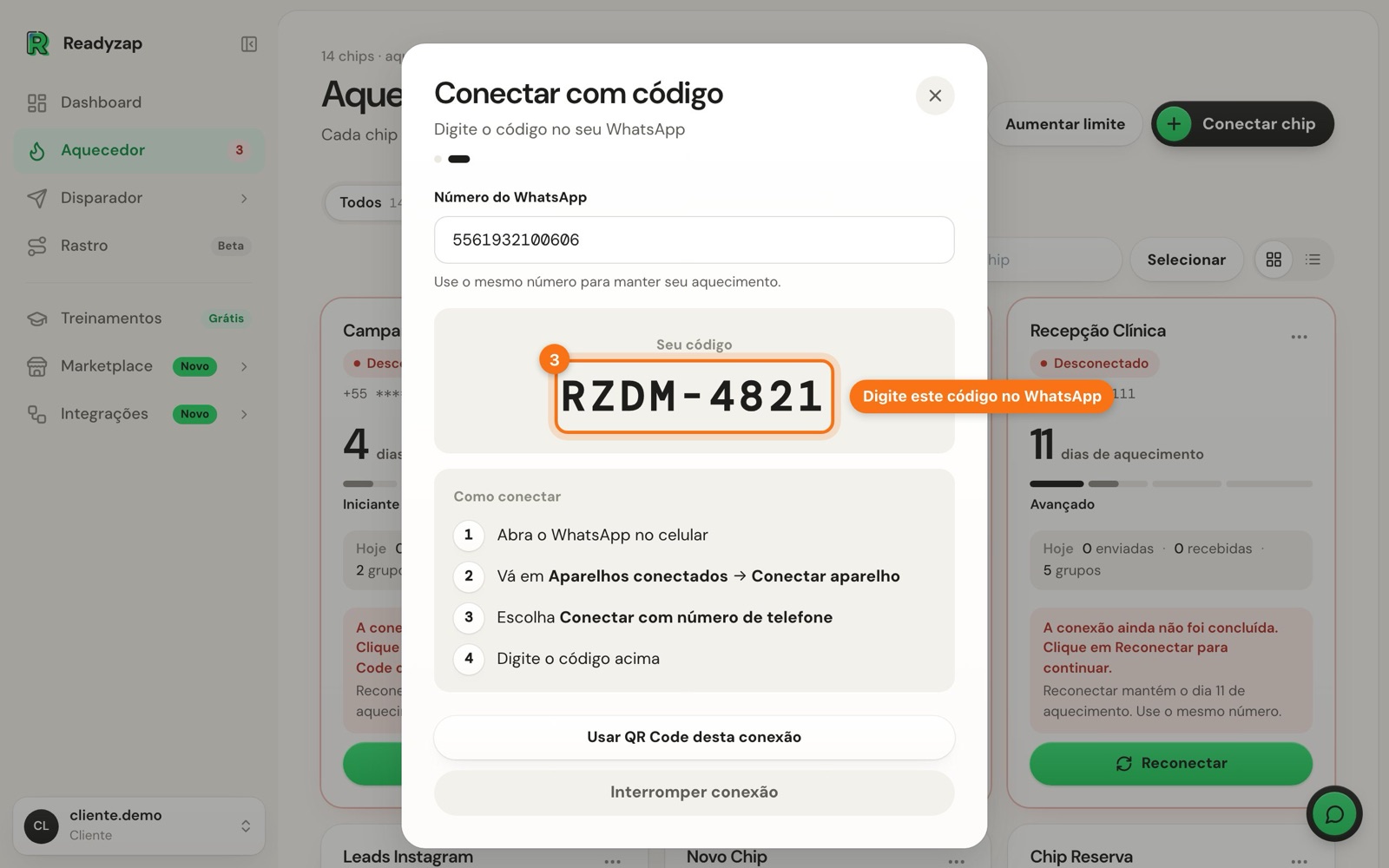
Não consegue ler o QR? Na mesma janela, clique em Conectar com código.
- Confira se o número mostrado é o mesmo do chip.
- No celular, abra Aparelhos conectados → Conectar aparelho → Conectar com número de telefone.
- Digite no WhatsApp o código que aparece no painel.
Cuidados
- Use sempre o mesmo número. Outro número começa um chip novo, do dia 1.
- Fechar a janela no X guarda o chip e permite tentar de novo depois.
- Não clique em Reconectar várias vezes seguidas. Espere a resposta da primeira tentativa.
- Nunca envie o QR Code ou o código para outras pessoas, nem para o suporte.
- Se o cartão disser "Fale com o suporte para reativar" e não tiver o botão Reconectar, chame o suporte pelo WhatsApp.
Os prints usam dados de exemplo: nomes e números são fictícios.