 Readyzap
Comece identificando o módulo e a etapa em que a conexão parou. No Aquecedor, use o cartão do chip ou o botão Conectar chip; no Disparador, abra Disparador → Conexões. Os vínculos são separados.
Uma tela desconectada não prova banimento. Abra o WhatsApp no aparelho principal e confira se a conta está funcionando e se há algum aviso.
O QR Code não aparece
Confira a internet do computador e do aparelho principal. Aguarde a resposta da tentativa já aberta e leia o aviso da tela antes de iniciar outra.
No Aquecedor, depois de preencher os campos, use Gerar QR Code. Na conexão existente, prefira Reconectar quando essa ação estiver disponível.
No Disparador, use Nova conexão para um cadastro novo ou Reconectar na conexão já existente. Evite criar várias conexões do mesmo número para tentar obter outro QR.
Se a tela apresentar erro, anote o texto e o horário. Atualizar a página pode mostrar um estado já registrado; isso não resolve, por si só, uma sessão rejeitada.
O QR aparece, mas não escaneia
No WhatsApp do número certo, entre em Aparelhos conectados → Conectar aparelho. Use a leitura de dispositivos vinculados, em vez da câmera comum ou de um leitor de QR de terceiros.
- Use o QR atual da tela, sem captura antiga.
- Confira o brilho da tela e se a câmera consegue focar o código inteiro.
- Mantenha o aparelho estável durante a leitura.
- O QR muda sozinho de tempos em tempos. Se aparecer Tempo esgotado, siga a opção da própria tela para continuar a conexão.
Não compartilhe o QR Code com terceiros. Ele permite vincular um dispositivo à conta.
O QR foi lido, mas o painel não confirmou
Aguarde a confirmação no módulo que está conectando. Confira no aparelho principal se o vínculo foi aceito ou se apareceu uma mensagem de erro.
Se o WhatsApp informar que não conseguiu vincular o aparelho, registre o aviso. Se houver restrição ou banimento, siga o procedimento do próprio aplicativo e o guia para distinguir bloqueio de desconexão.
Não desconecte outras sessões da equipe nem remova o cadastro como primeira tentativa. A reconexão do mesmo cadastro do Aquecedor preserva o dia de aquecimento; procure o suporte se essa ação não estiver disponível.
Posso usar código em vez de QR?
No Aquecedor, quando a opção aparecer, você pode usar Código ou Conectar com código. Digite o código no WhatsApp do número informado, pelo caminho de conexão com número de telefone. Veja o passo a passo de conexão no Aquecedor.
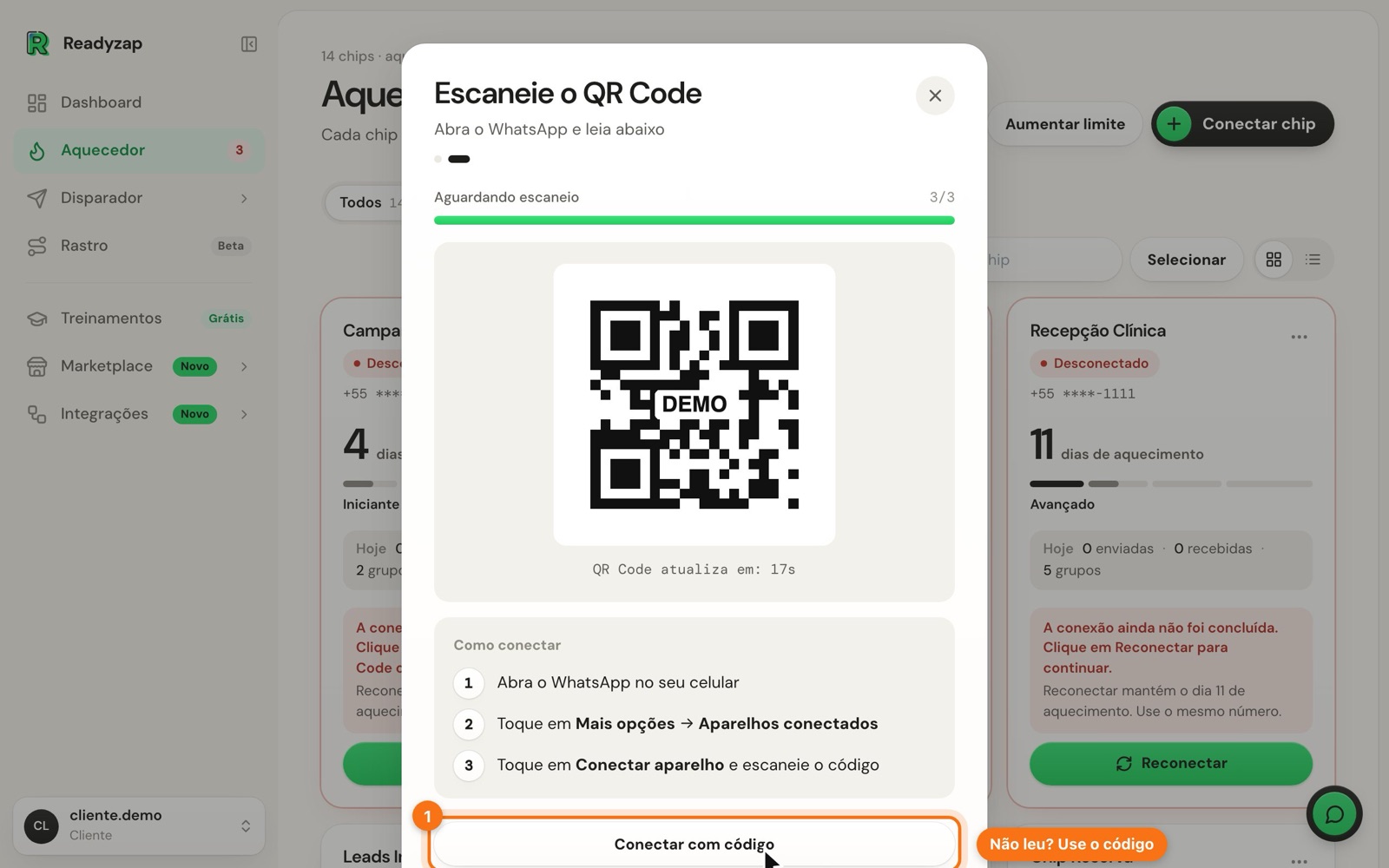
No Disparador, a opção por código não está disponível na versão atual. Use o QR Code exibido nesse módulo.
O que informar ao suporte
Envie módulo, horário, etapa da falha e texto do aviso. Uma captura pode ajudar se ocultar QR Code, contatos de terceiros e informações privadas.
Não envie senha, PIN, SMS ou código de conexão. Veja Como falar com o suporte e, para um diagnóstico mais amplo, QR Code do WhatsApp não conecta.
Os prints usam dados de exemplo: nomes e números são fictícios.