 Readyzap
A tela Relatórios mostra todas as suas campanhas e o resultado de cada uma. Os números se atualizam sozinhos a cada poucos segundos enquanto a tela está aberta.
O resumo no alto
- No menu, abra Disparador → Relatórios.
- Os quatro quadros do alto somam as campanhas do período escolhido.
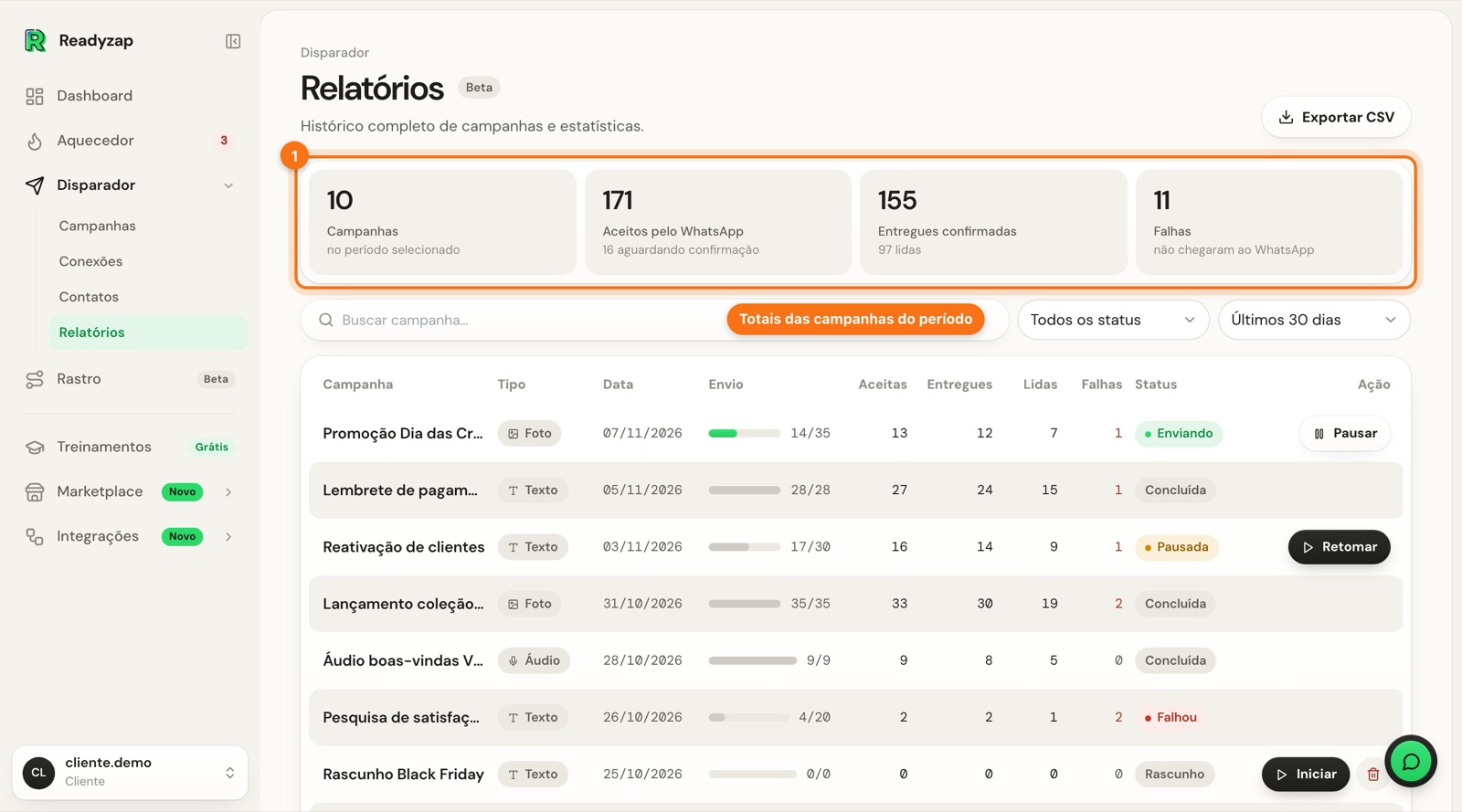
- Campanhas quantas campanhas existem no período.
- Aceitos pelo WhatsApp mensagens que o WhatsApp recebeu para entregar. Embaixo aparece quantas ainda estão aguardando confirmação de entrega.
- Entregues confirmadas mensagens que o WhatsApp confirmou que chegaram ao celular do contato. Embaixo aparece quantas foram lidas.
- Falhas mensagens que não chegaram ao WhatsApp.
A tabela de campanhas
Cada linha é uma campanha:
- Envio a barra mostra o andamento. O número "14/35" quer dizer 14 contatos já processados de 35.
- Aceitas, Entregues e Lidas: os mesmos números do resumo, só desta campanha.
- Falhas aparece em vermelho quando há mensagens que não chegaram ao WhatsApp.
- Status Enviando, Pausada, Concluída, Rascunho, Falhou e outros.
- Ação Pausar, Retomar ou Iniciar, conforme o status. Veja como pausar e retomar.
"Lidas" depende do contato. Se ele desligou a confirmação de leitura no WhatsApp, a leitura pode não aparecer.
Filtrar e baixar
- Use Buscar campanha… para achar pelo nome e o filtro de status para ver, por exemplo, só as Pausada.
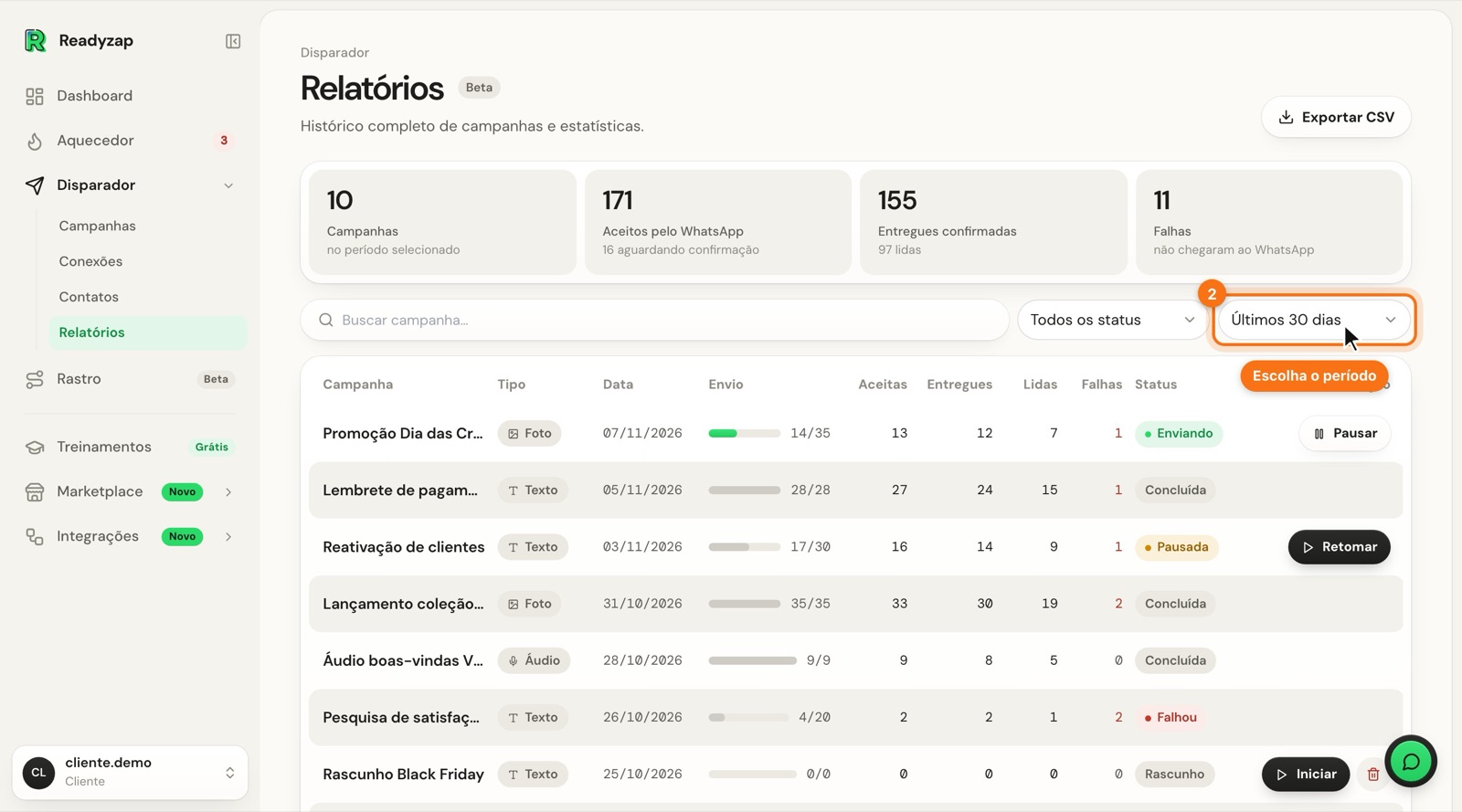
- Escolha o período. A tela abre em Últimos 30 dias; para ver tudo, escolha Todo o período.
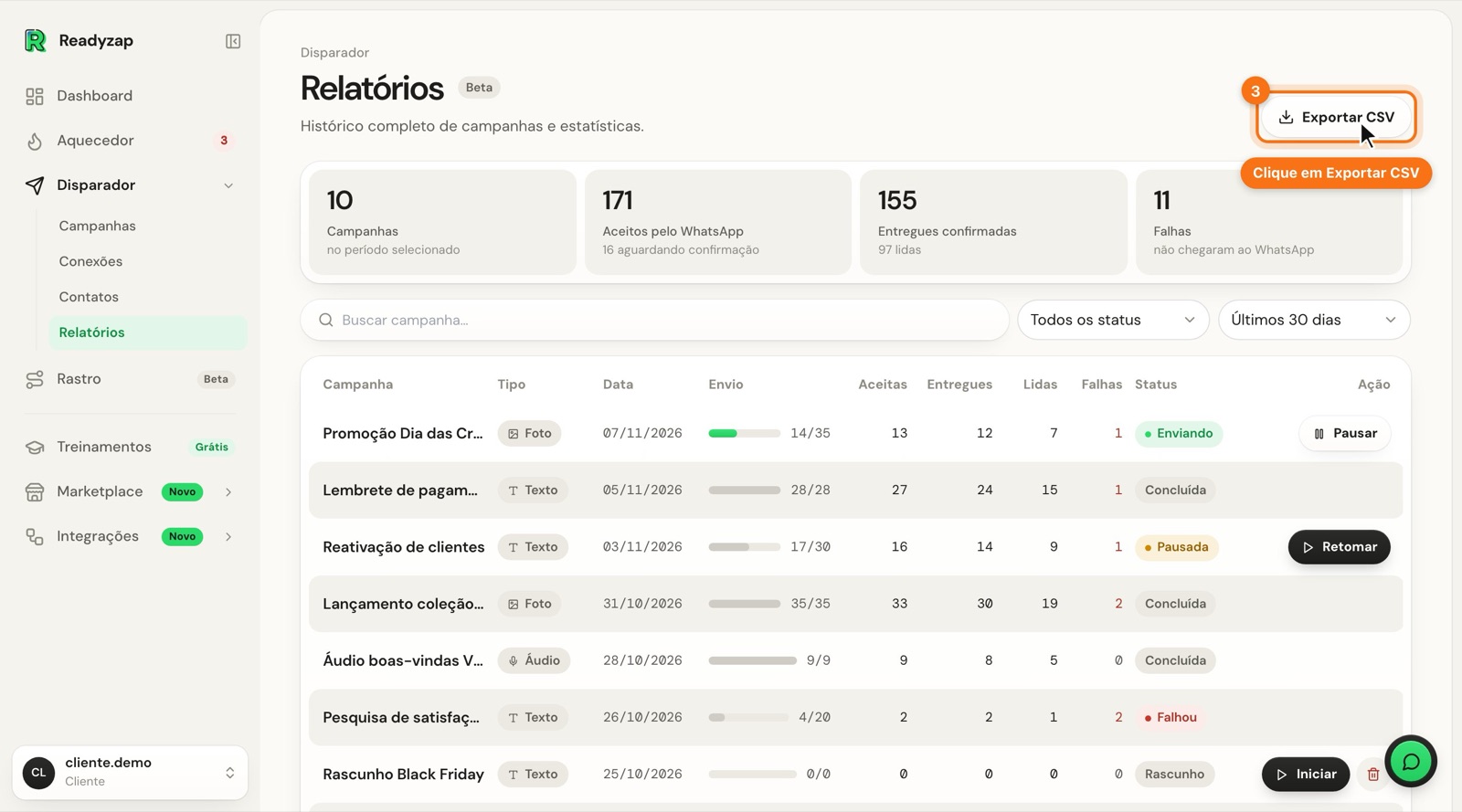
- Clique em Exportar CSV para baixar uma planilha com as campanhas que estão na tela, já com os filtros aplicados.
Cuidados
- Se aparecer o aviso Campanha pausada porque o WhatsApp desconectou, reconecte o número em Conexões e depois clique em Retomar.
- Muitas falhas seguidas podem indicar número desconectado ou lista com números errados. Pause, confira e só depois retome.
- Se a tela avisar Confirmações indisponíveis, os envios aceitos continuam visíveis, mas a entrega ainda não pôde ser carregada. Tente de novo mais tarde.
Os prints usam dados de exemplo: nomes e números são fictícios.