 Readyzap
Os contatos ficam guardados na tela Contatos e podem ser usados em todas as campanhas. Você pode colar uma lista ou enviar um arquivo.
Importe somente pessoas que autorizaram receber suas mensagens.
Importar uma lista
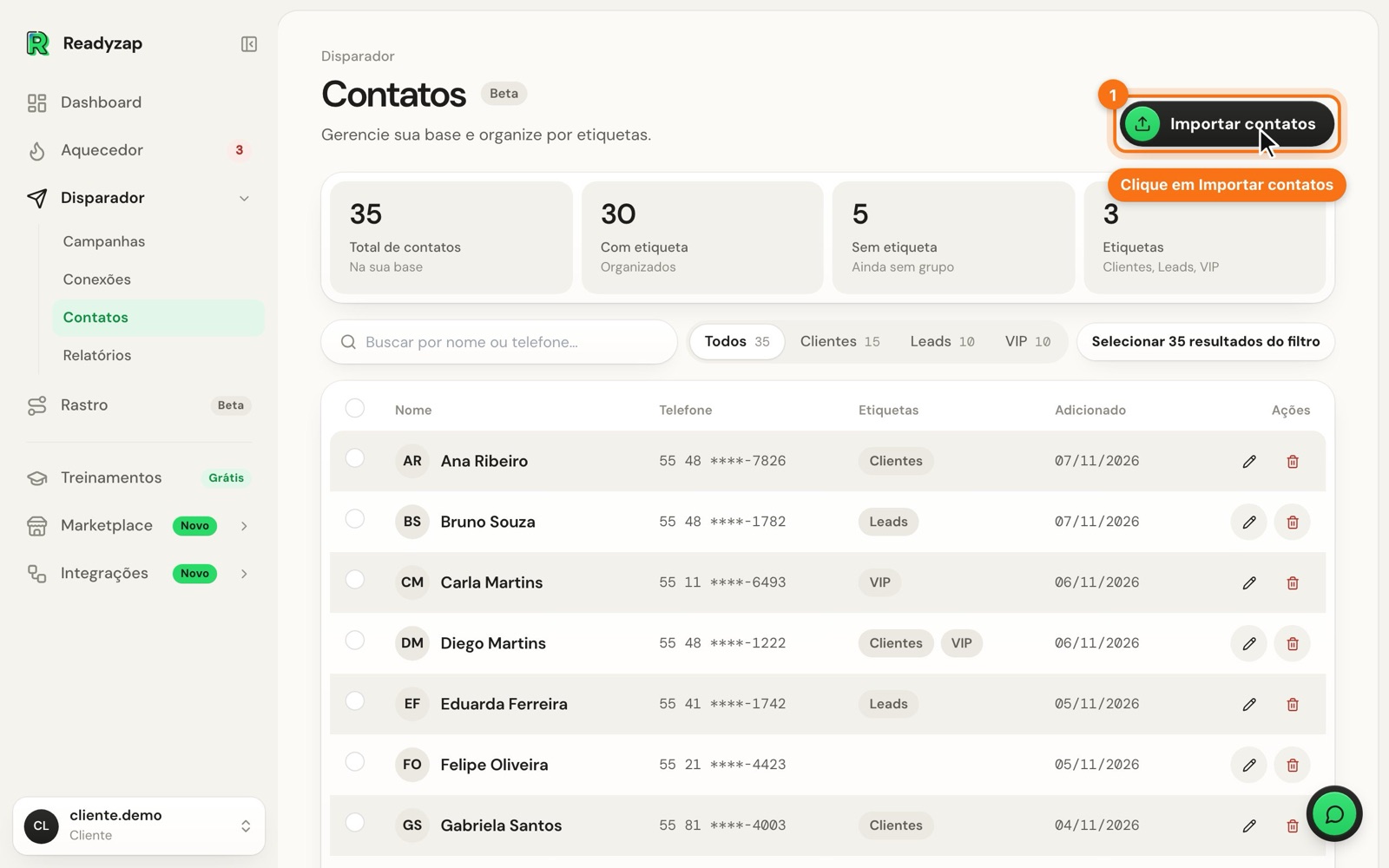
- No menu, abra Disparador → Contatos.
- Clique em Importar contatos.
- Em Etiqueta pra esses contatos, escreva um nome para o grupo, por exemplo "Clientes novembro". Se deixar em branco, a etiqueta será Importado.
- Escolha como enviar: Colar texto (um contato por linha) ou Arquivo CSV/TXT (clique na área e escolha o arquivo).
- Confira o resumo que aparece embaixo: contatos válidos, duplicados ignorados, números que já estão na sua base e linhas inválidas.
- Clique em Importar.
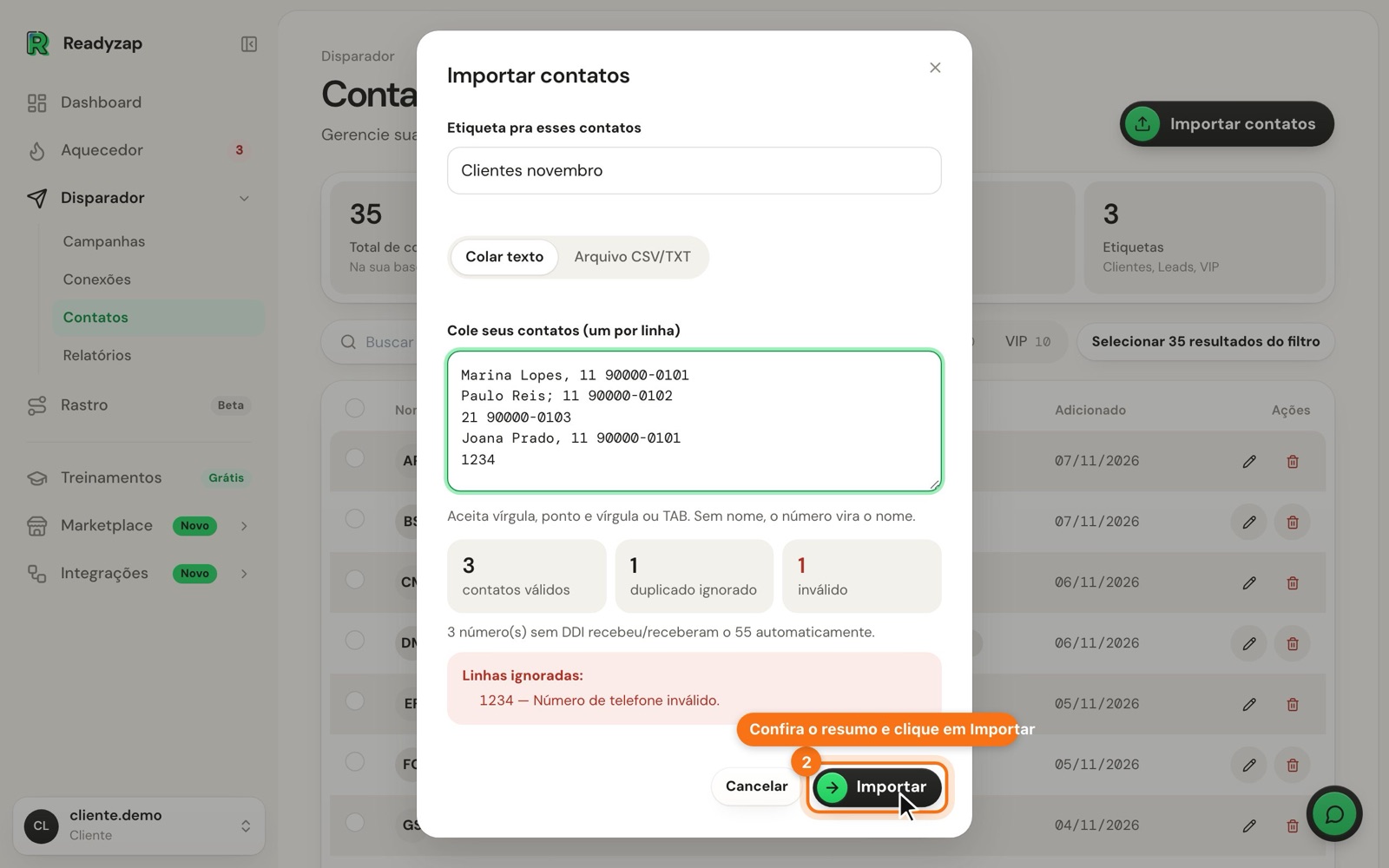
- Espere a mensagem Sucesso com a quantidade de contatos importados.
Formatos aceitos
- Um contato por linha: só o telefone, ou nome e telefone.
- Separe nome e telefone com vírgula, ponto e vírgula ou TAB.
- Sem nome, o número vira o nome do contato.
- Número sem DDI recebe o 55 do Brasil automaticamente. Número sem DDD é recusado.
- Arquivos aceitos: .csv e .txt. Se a planilha estiver em outro formato, salve como CSV antes.
Organizar por etiquetas
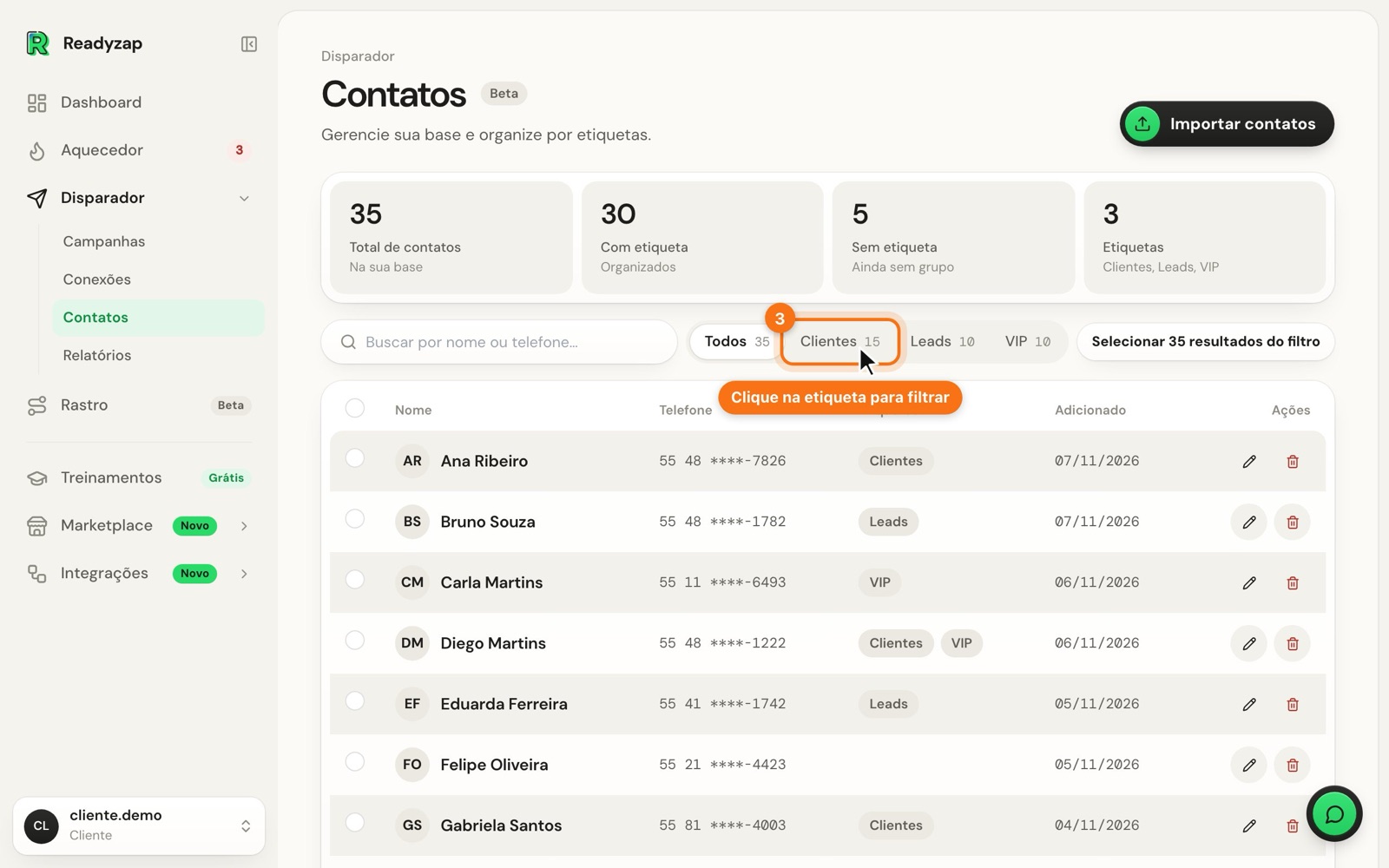
- Na tela Contatos, clique numa etiqueta (por exemplo Clientes) para ver só esse grupo.
- Para mudar o nome ou as etiquetas de um contato, clique no lápis da linha. Separe as etiquetas por vírgula.
Cuidados
- O mesmo número não entra duas vezes: repetidos e números que já estão na base são ignorados.
- Excluir um contato não pode ser desfeito.
- Também dá para importar uma lista nova direto ao criar uma campanha, no passo Escolha os contatos.
- Próximo passo: criar uma campanha.
Os prints usam dados de exemplo: nomes e números são fictícios.