 Readyzap
O menu fica na lateral esquerda do painel. No celular, ele abre pelo botão redondo no topo da tela.
O menu lateral
- Dashboard: o resumo da sua conta. Mostra quantos chips estão ativos, em que fase estão e quais chips precisam de você.
- Aquecedor: a lista dos seus chips. Aqui você conecta, pausa, reconecta e acompanha cada chip. O número vermelho ao lado mostra quantos chips precisam de atenção.
- Disparador: as campanhas de mensagens. Abre as telas Campanhas, Conexões, Contatos e Relatórios. Está em Beta: se o item aparecer apagado, ele ainda não foi liberado para a sua conta.
- Rastro (Beta): mostra de onde vieram as conversas e vendas. Só aparece para quem está no grupo de teste.
- Treinamentos (Grátis): aulas para usar melhor o ReadyZap.
- Marketplace (Novo): a loja de produtos extras, como números e proxies. Os produtos que você já comprou aparecem logo abaixo do item.
- Integrações (Novo): a Readyzap API e o Readyzap MCP, para quem quer ligar o ReadyZap a outros sistemas.
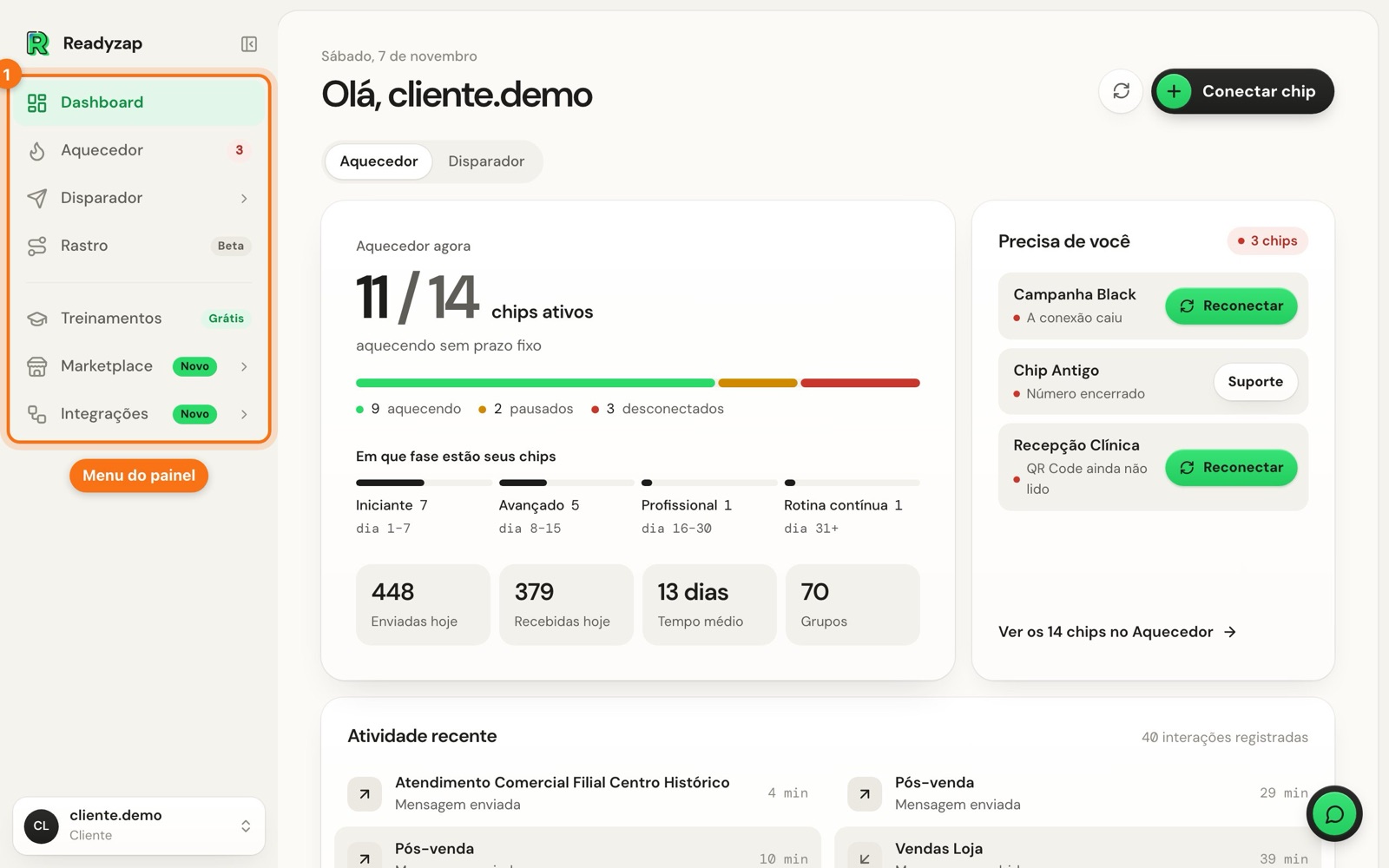
O pequeno botão ao lado do logo recolhe o menu e deixa só os ícones. Clique de novo para abrir.
O menu da sua conta
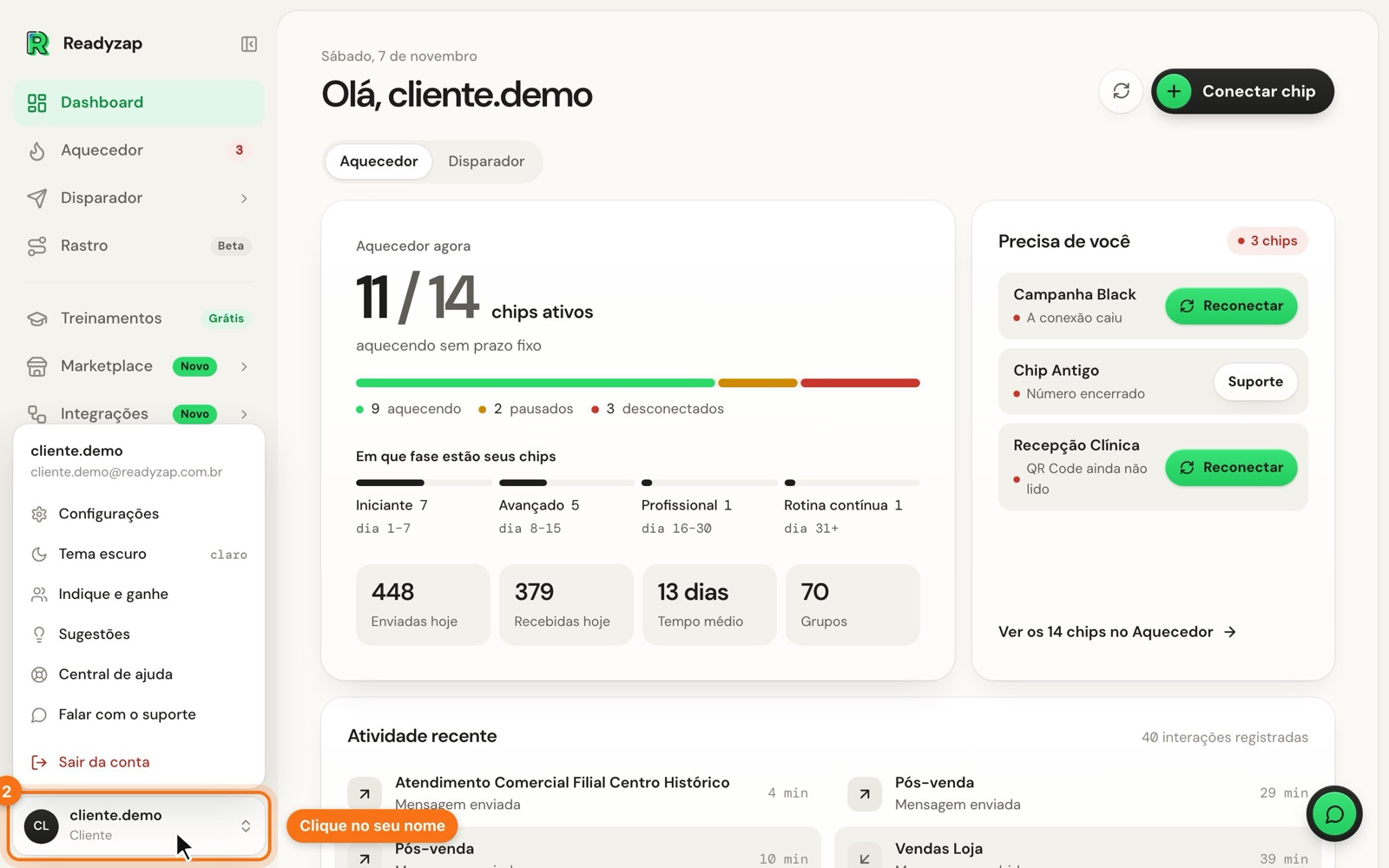
Clique no seu nome, no canto de baixo do menu. Abre uma lista com:
- Configurações dados da conta, plano, troca de senha e aparência.
- Tema escuro ou Tema claro: muda as cores do painel.
- Indique e ganhe seu link de indicação.
- Sugestões envie ideias para o ReadyZap.
- Central de ajuda abre esta central.
- Falar com o suporte abre o WhatsApp do suporte.
- Sair da conta.
Próximos passos
- Para conectar o primeiro chip, veja Como conectar um chip no Aquecedor.
- Para ver seu plano e trocar a senha, veja Configurações da conta.
Os prints usam dados de exemplo: nomes e números são fictícios.