 Readyzap
O Celular virtual é um Android na nuvem que você controla pelo painel. Ele ainda está em teste e, por enquanto, só aparece para as contas do grupo de teste. Nas outras contas, o cartão do Marketplace mostra Em breve.
Abrir o seu celular
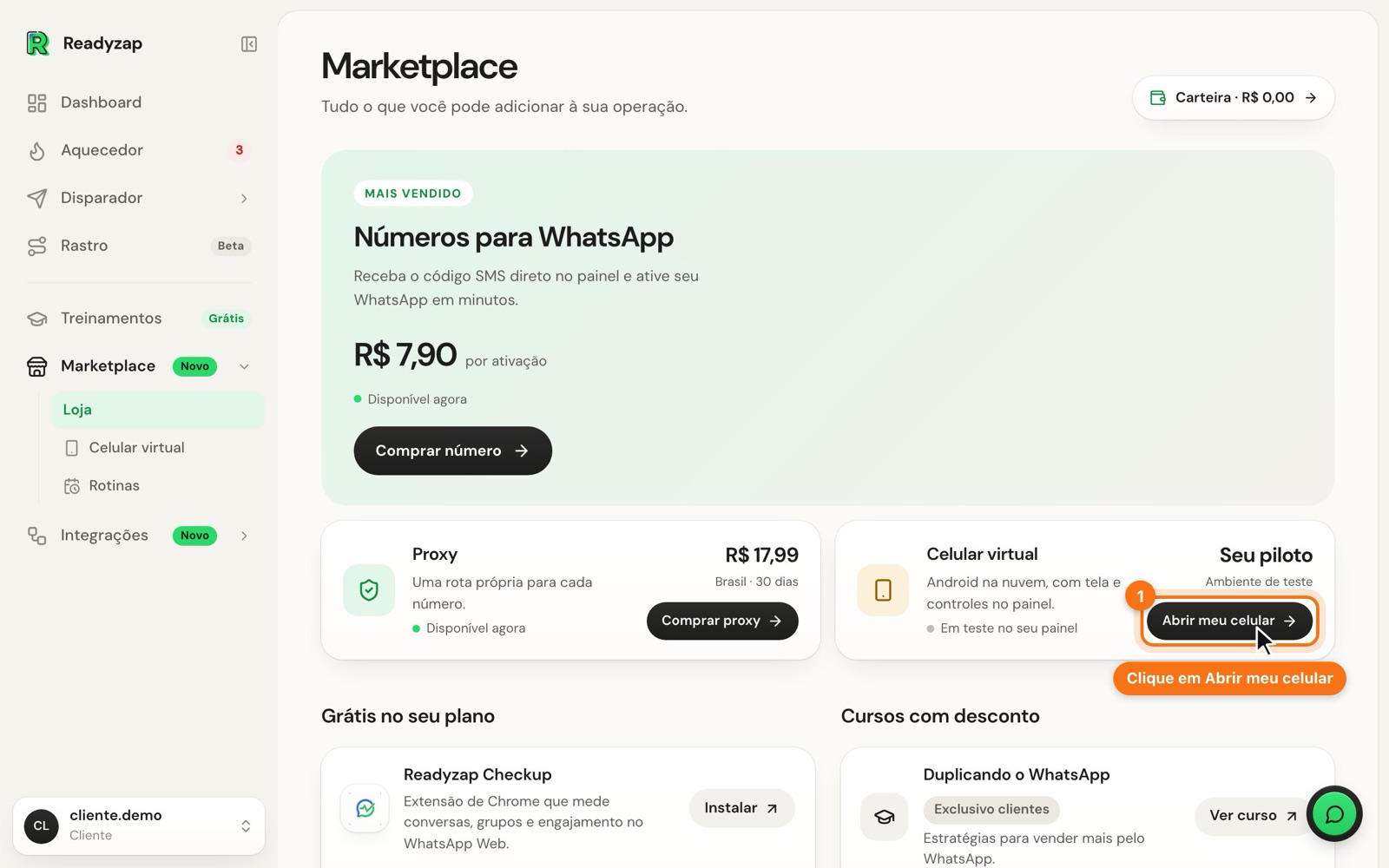
- No menu, abra Marketplace.
- No cartão Celular virtual, clique em Abrir meu celular. Quem está no teste também encontra Celular virtual no menu, dentro de Marketplace.
- Se for a primeira vez, clique em Preparar meu celular e aguarde o aparelho ficar pronto.
Usar o celular
- Com o celular Ligado, clique em Abrir WhatsApp para abrir o app no aparelho.
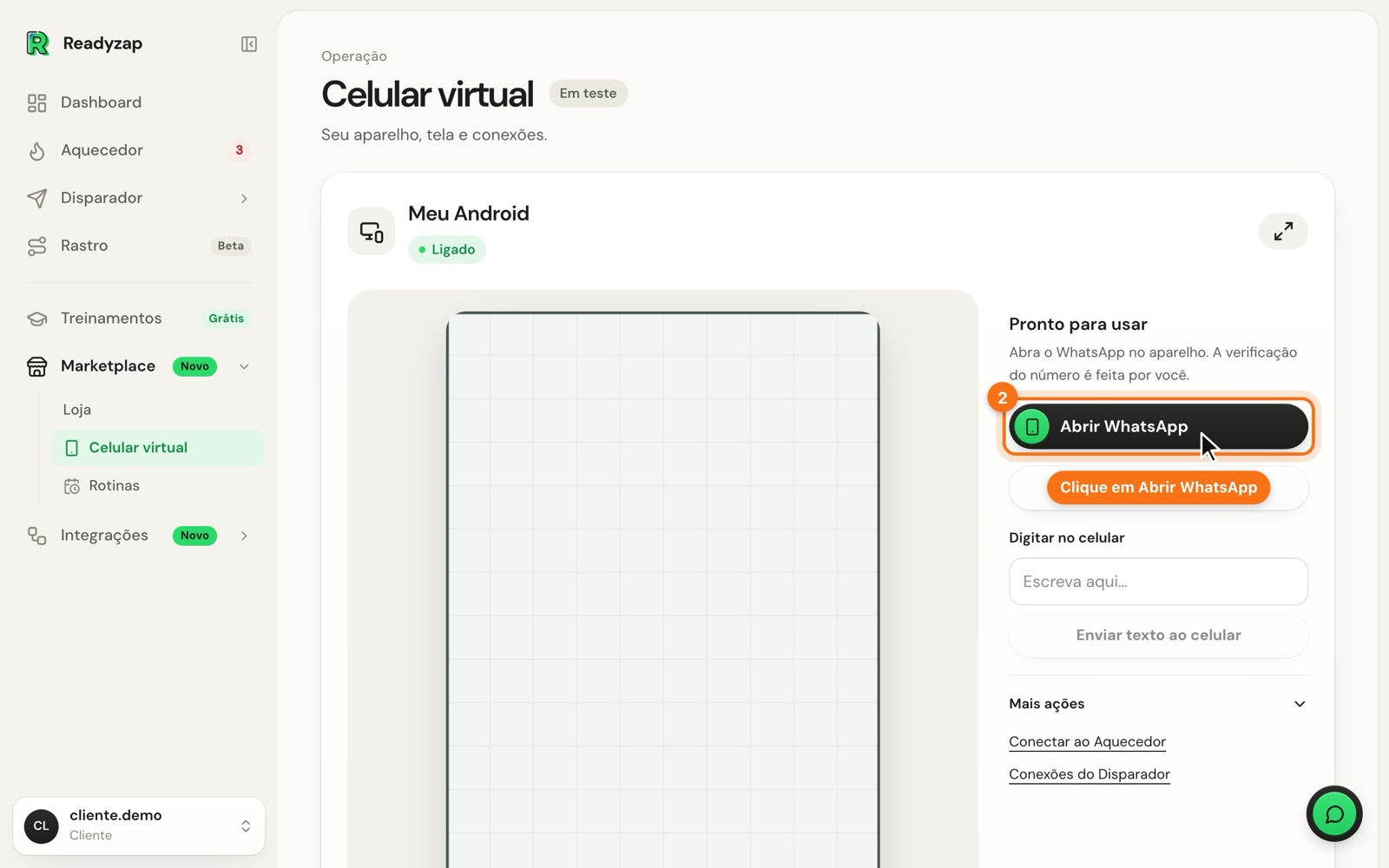
- Clique ou toque na tela do celular para usar, como num celular de verdade. Os botões abaixo da tela fazem Voltar, Início, Confirmar, Apagar e rolar para baixo.
- Para escrever, use Digitar no celular e clique em Enviar texto ao celular.
- Para ver maior, clique em Ampliar tela, o ícone no canto do cartão. Fechar a janela ampliada não desliga o celular.
A verificação do número no WhatsApp é sempre feita por você.
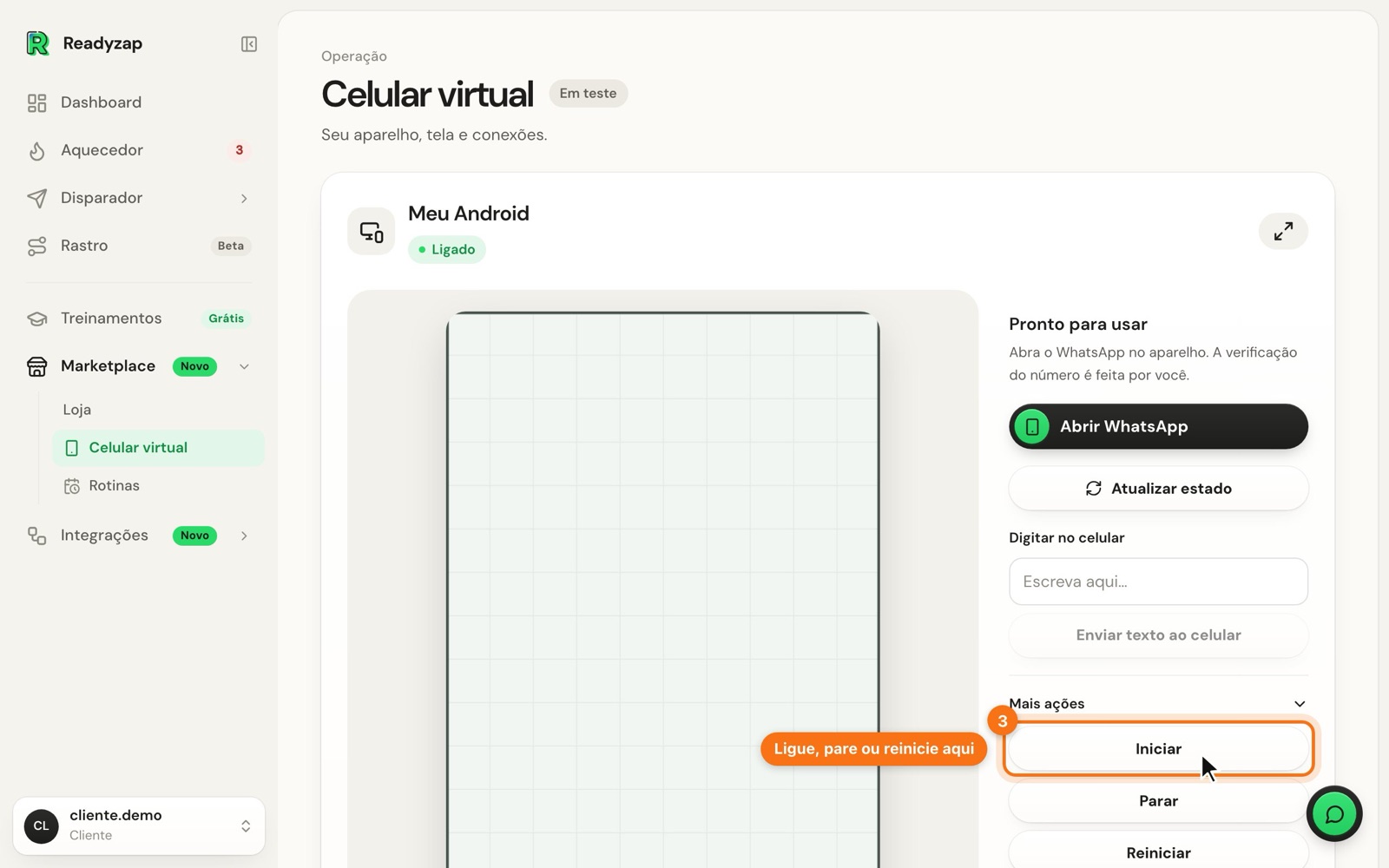
Ligar, parar e outras ações
Abra Mais ações para Iniciar, Parar, Reiniciar, Instalar WhatsApp, Fazer backup e Restaurar backup. Parar, reiniciar e restaurar pedem confirmação.
Rede e conexão
- Em Rede do Android, você escolhe um proxy para o aparelho. Pare o celular antes de mudar, clique em Salvar rede do celular e, com ele ligado, use Testar proxy do Android.
- Em WhatsApp e Aquecedor, clique em Preparar conexão para ligar o WhatsApp do aparelho ao ReadyZap. O QR ou o código precisa ser confirmado por você.
- Os atalhos Conectar ao Aquecedor e Conexões do Disparador levam para as telas de conexão.
Cuidados
- É um recurso em teste. Telas e opções podem mudar.
- Com proxy configurado, se ele falhar, a saída do aparelho fica bloqueada. A rede direta só volta se você autorizar.
Os prints usam dados de exemplo: nomes e números são fictícios.